




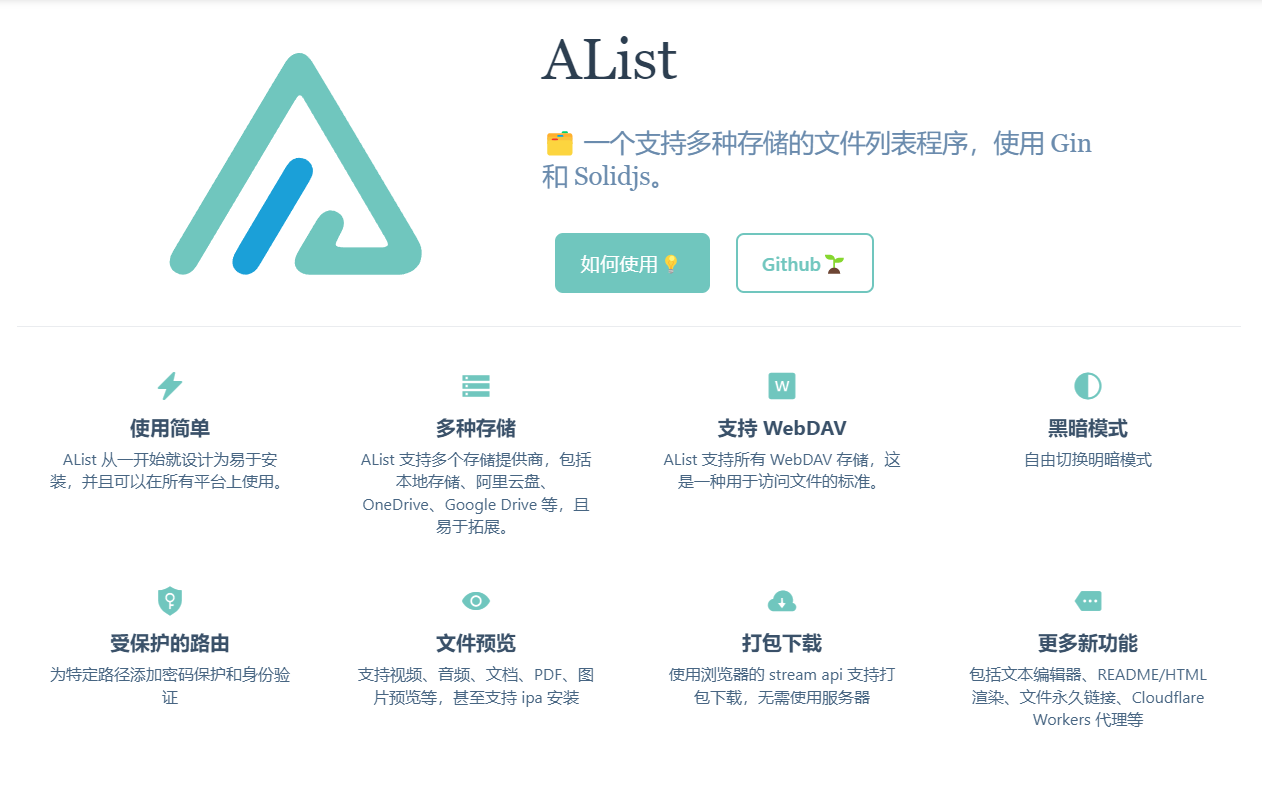
哈喽大家好,我是你们的老朋友短暂的学习生涯,今天我来教大家搭建一个网盘直链工具——Alist。他呢,搭建非常容易——docker一条命令即可启动,界面也是非常简洁好看!demo:https://pan.nn.ci/
介绍
Alist有非常多的特性:
多种存储
-
本地存储
-
天翼云盘 (个人云, 家庭云)
-
FTP / SFTP
-
WebDav(支持无API的OneDrive/SharePoint)
-
和彩云 (个人云, 家庭云)
-
部署方便,开箱即用
-
文件预览(PDF、markdown、代码、纯文本……)
-
画廊模式下的图像预览
-
视频和音频预览,支持歌词和字幕
-
Office 文档预览(docx、pptx、xlsx、…)
-
README.md预览渲染 -
文件永久链接复制和直接文件下载
-
黑暗模式
-
国际化
-
受保护的路由(密码保护和身份验证)
-
WebDav (具体见 https://alist.nn.ci/zh/guide/webdav.html)
-
Cloudflare workers 中转
-
文件/文件夹打包下载
-
网页上传(可以允许访客上传),删除,新建文件夹,重命名,移动,复制
-
离线下载
-
跨存储复制文件
废话少说,直接上教程。
视频教程
图文教程
一:购买服务器
首先,完成此项任务,我们必须得有一台自己的服务器,就是一台能够24H常开的电脑,当然,你用你自己的电脑不关机也是可以的。
如果你没有的话,你可以看我的这一篇文章,可以指导你如何购买服务器。《服务器选购指南》
单做密码管理的话要求很低,但如果你希望能多用途利用,那么优先选择内存大和带宽高的机型。也可以选择 Vultr(免费100刀)、Linode、DigitalOcean 等国外几大口碑主机商。
二:设置域名绑定
我们等下要使用域名访问,所以绑定一个域名吧,域名可以在阿里云域名购买,腾讯云域名购买购买。也可以在国外服务商godaddy等平台购买。
不买的话也可以,就是浏览器总会提示不安全,所以为了省事,还是买吧,没有几个钱,一劳永逸。
三:安装宝塔面板国际版
为了方便大家安装,此次我们选择aa-panel面板来安装(宝塔面板国际版,好处就是不用登陆绑定手机号)。(我这里安装特别慢,45min,不想等待而且懒得看英语可以选择安装宝塔面板)。你也可以使用caddy进行反代,也十分简单。
我们用finalshell连接到服务器
最好也是sudo -i 用管理员权限
centos用这个
yum install -y wget && wget -O install.sh http://www.aapanel.com/script/install_6.0_en.sh && bash install.sh aapanel
Ubuntu/Deepin用这个
wget -O install.sh http://www.aapanel.com/script/install-ubuntu_6.0_en.sh && sudo bash install.sh aapanel
Debian用这个
wget -O install.sh http://www.aapanel.com/script/install-ubuntu_6.0_en.sh && bash install.sh aapanel

一路y/yes过去
我这里安装特别慢,45min,接下来就可以看到
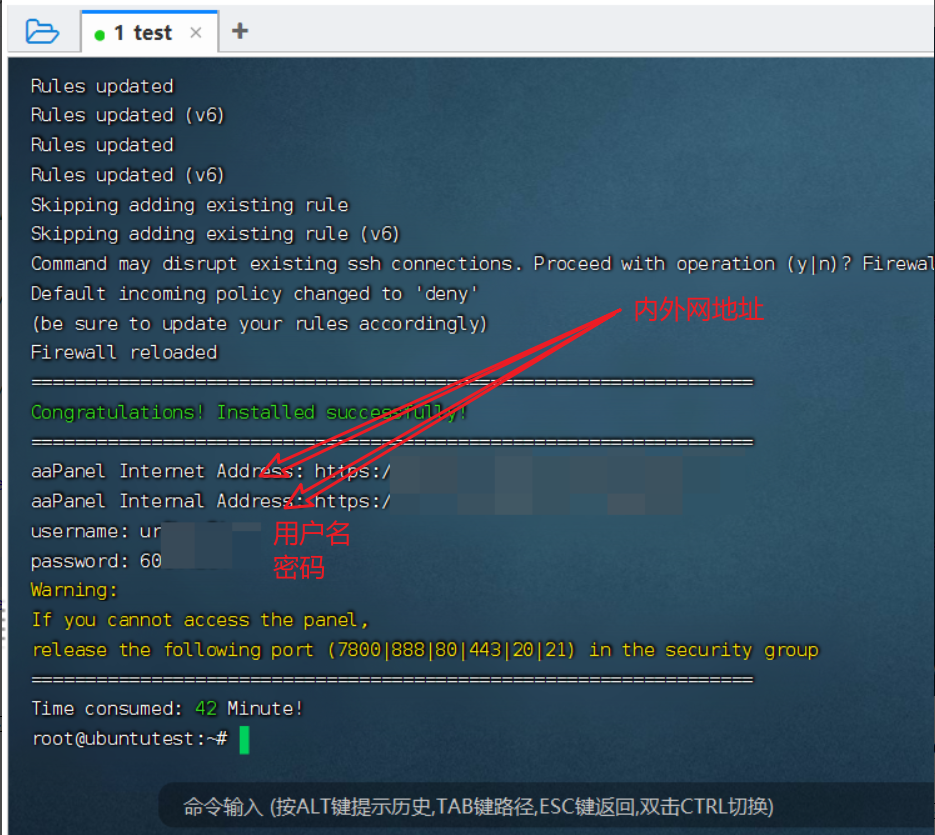
接下来输入你的内外网地址,输入账号密码即可
如果提示这个界面,那就左边的,点绿色的,一键安装即可。

三:安装docker
既然咱们为了简便操作安装了宝塔面板,那咱们就直接一步解决。
点击docker

提示没有docker,需要安装。点击即可安装

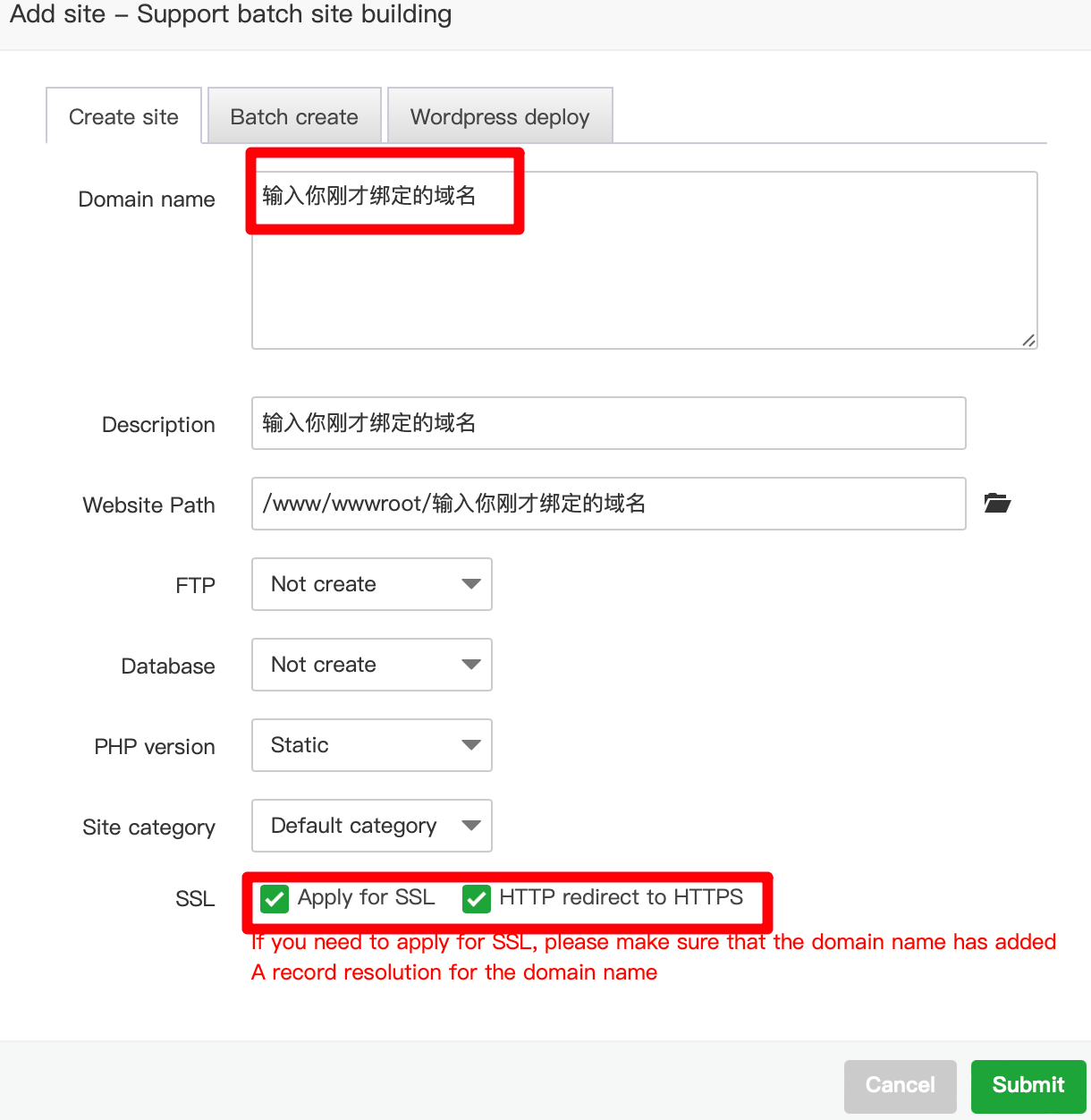
安装完成后,点击website再点击add site

再然后,按照图片的提示输入域名,选择打开ssl打开强制https(不然等下无法访问)。
四:搭建服务
回到我们的finalshell,输入以下代码即可轻松安装。
docker run -d --restart=always -v /etc/alist:/opt/alist/data -p 5244:5244 --name="alist" xhofe/alist:latest
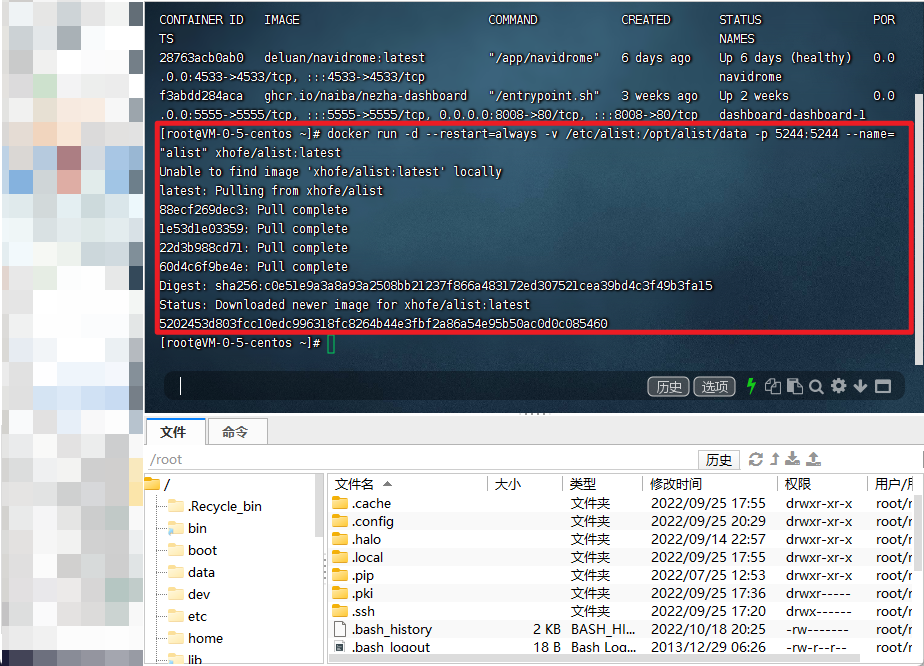
此时已经搭建成功了,如果你不放心,可以先用IP加端口号访问一下,例如:114.114.114.114:5244查看,但是我们可以更快一些,加上我们的域名。
设置反代
回到我们的宝塔页面,确保已经申请了SSL证书。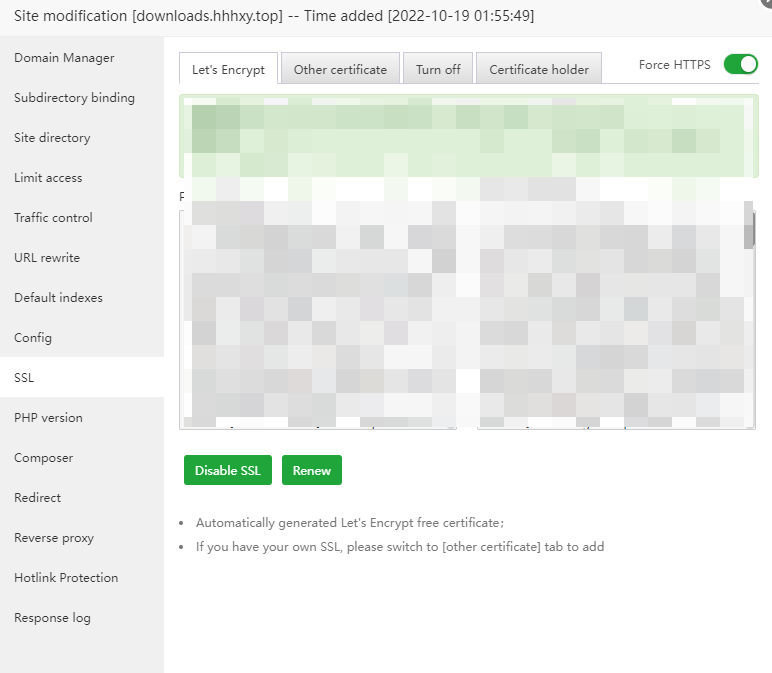
按照顺序,添加反代,第四的网址写上 http://127.0.0.1:4255 后面的数字是刚才的创建的应用端口号。
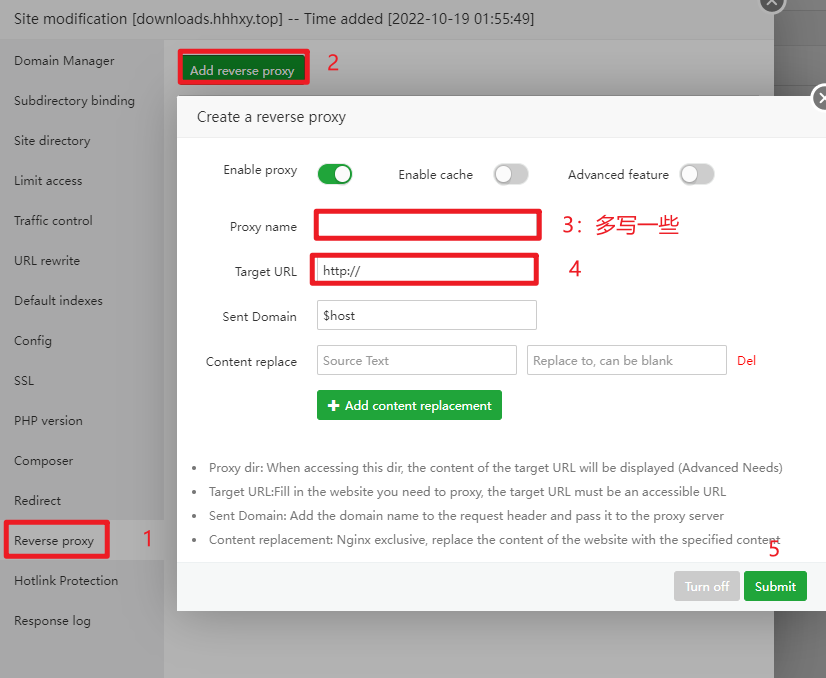
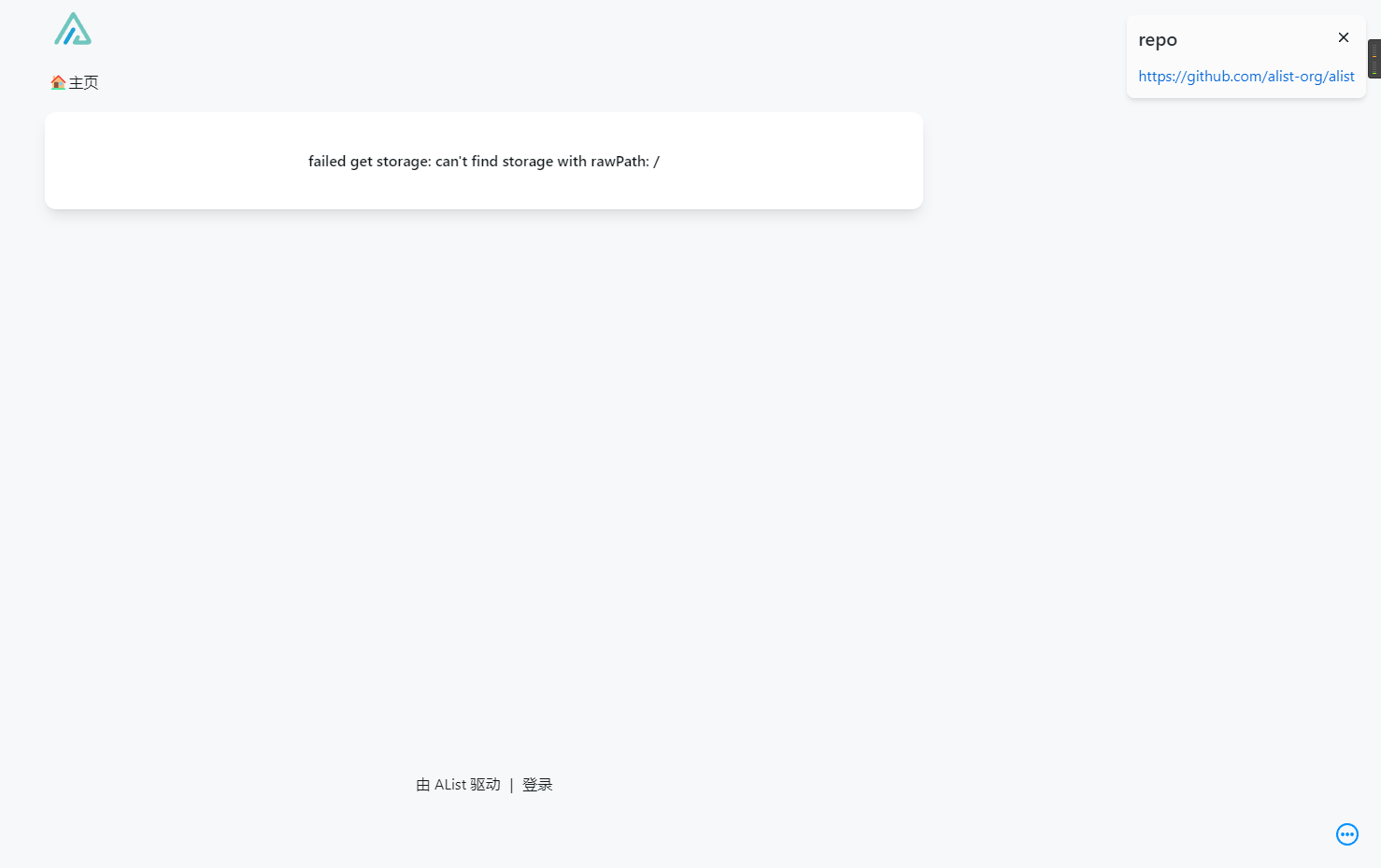
接着,我们就可以直接用域名访问啦!
设置管理
点击下面的登录。再回到finalshell
输入 docker exec -it alist ./alist admin 查看用户名密码


输入上面的账号密码再点击右下角管理。
一定要修改默认的账号密码。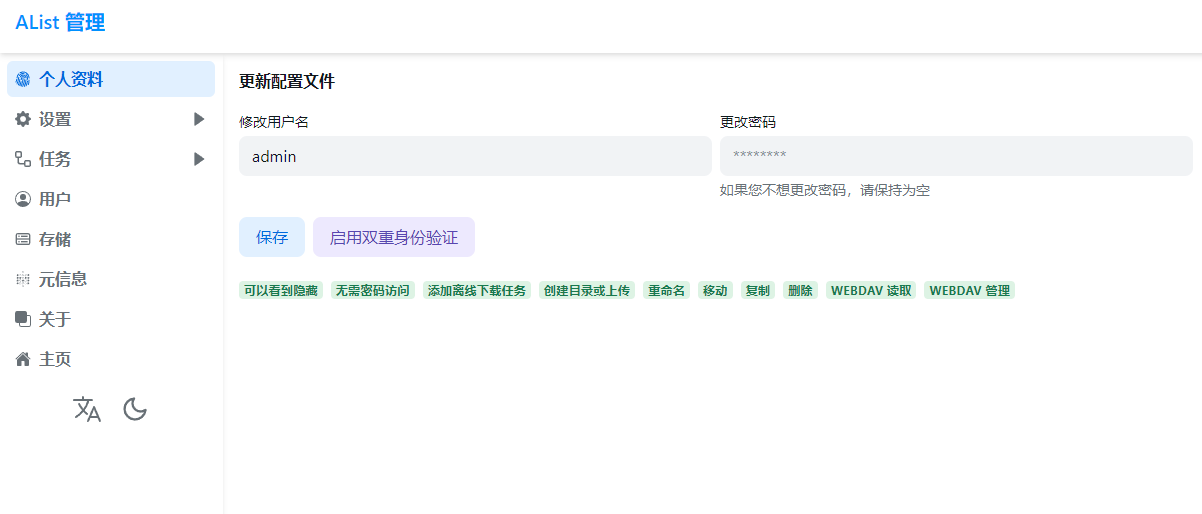
添加存储
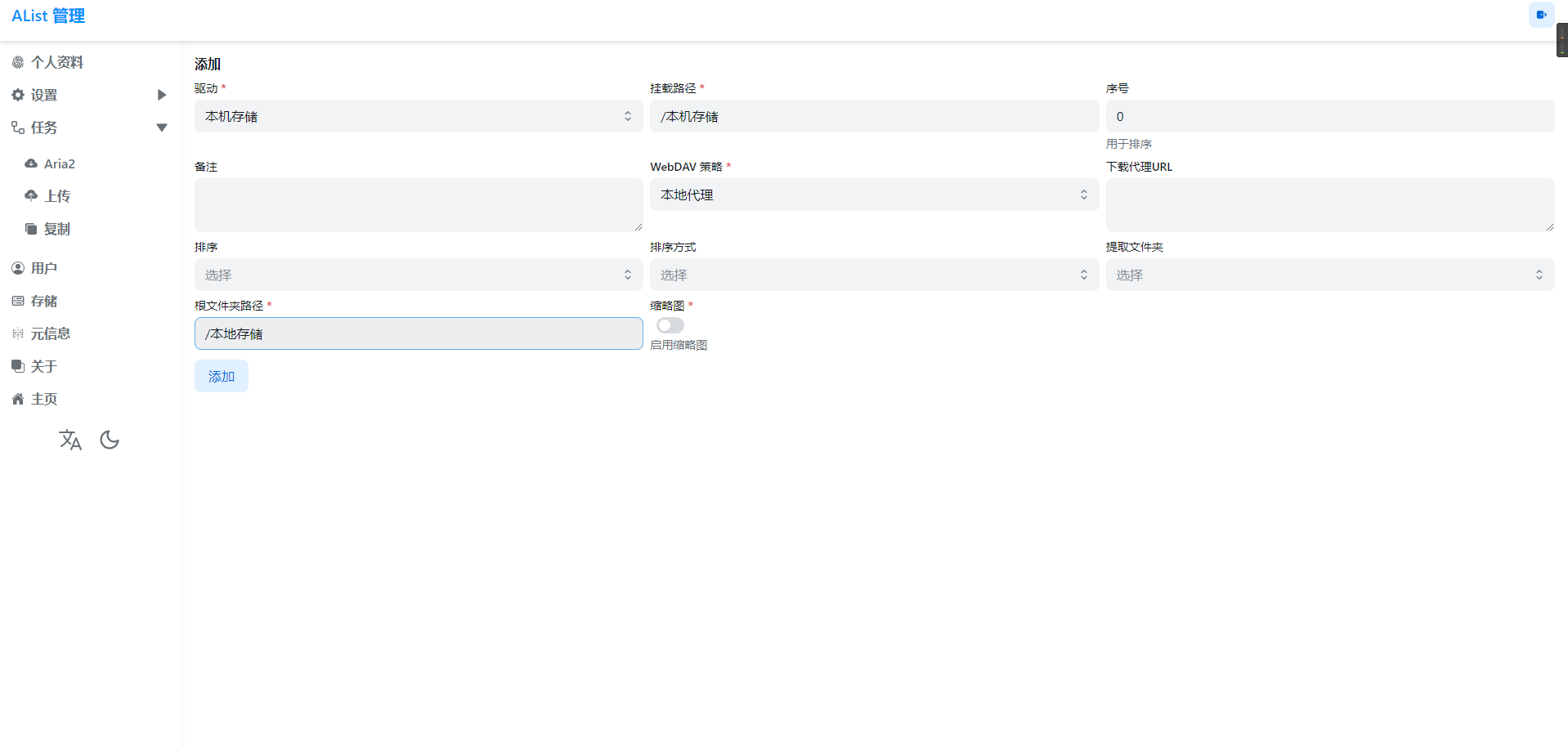
简单添加本地存储按照上图点击>存储<驱动里面找到本地存储,挂载路径就是Alist显示的文件夹,跟文件夹路径写上你准备的服务器存储文件的文件夹。
添加其他存储等配置可以查看官方文档,我在这里就不详细说了。
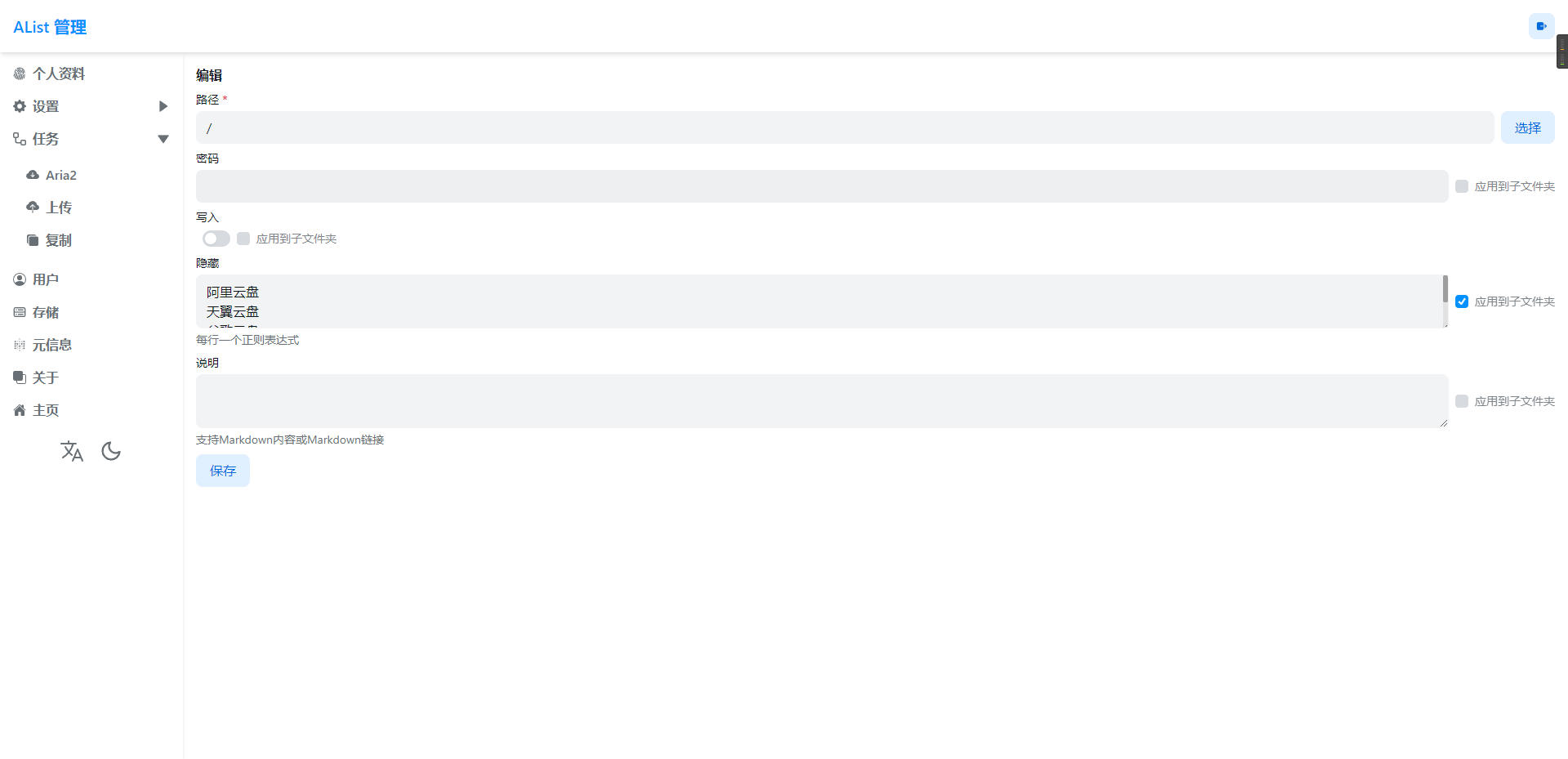
也可以在辕信息里添加规则,可以隐藏一些不想让大家看见的存储空间。
结语
好了本期教程就到这里了,如果还有问题,请在评论区留言,我会帮祝大家的,拜拜!
评论区