




服务器搭建Bitwarden,实现账号密码安全
前言
哈喽,大家好,欢迎来到我的频道,本期我们将继续折腾我们的服务器——搭建一个开源的密码管理平台Bitwarden,搭建自己的私人密码库,实现账号密码更安全。
介绍Bitwarden
Bitwarden是一款自由且开源的密码管理服务,用户可在加密的保管库中存储敏感信息(例如网站登入凭据(简单说就是账号密码))。他还支持多种设备,从桌面端到移动端再到浏览器端,一个不拉,全都有,甚至连命令行和网页端都有!
按照惯例,先放视频教程
视频教程
图文教程
一:购买服务器
首先,完成此项任务,我们必须得有一台自己的服务器,就是一台能够24H常开的电脑,当然,你用你自己的电脑不关机也是可以的。
如果你没有的话,你可以看我的这一篇文章,可以指导你如何购买服务器。《服务器选购指南》
单做密码管理的话要求很低,但如果你希望能多用途利用,那么优先选择内存大和带宽高的机型。也可以选择 Vultr(免费100刀)、Linode、DigitalOcean 等国外几大口碑主机商。
二:设置域名绑定
由于Bitwarden需要,你还是绑定一个域名吧,域名可以在阿里云域名购买,腾讯云域名购买购买。也可以在国外服务商godaddy等平台购买。
三:安装宝塔面板国际版
为了方便大家安装,此次我们选择aa-panel面板来安装(宝塔面板国际版,好处就是不用登陆绑定手机号)。(我这里安装特别慢,45min,不想等待而且懒得看英语可以选择安装宝塔面板)
我们用finalshell连接到服务器
最好也是sudo -i 用管理员权限
centos用这个

yum install -y wget && wget -O install.sh http://www.aapanel.com/script/install_6.0_en.sh && bash install.sh aapanel

Ubuntu/Deepin用这个

wget -O install.sh http://www.aapanel.com/script/install-ubuntu_6.0_en.sh && sudo bash install.sh aapanel

Debian用这个

wget -O install.sh http://www.aapanel.com/script/install-ubuntu_6.0_en.sh && bash install.sh aapanel

一路y/yes过去
我这里安装特别慢,45min,接下来就可以看到
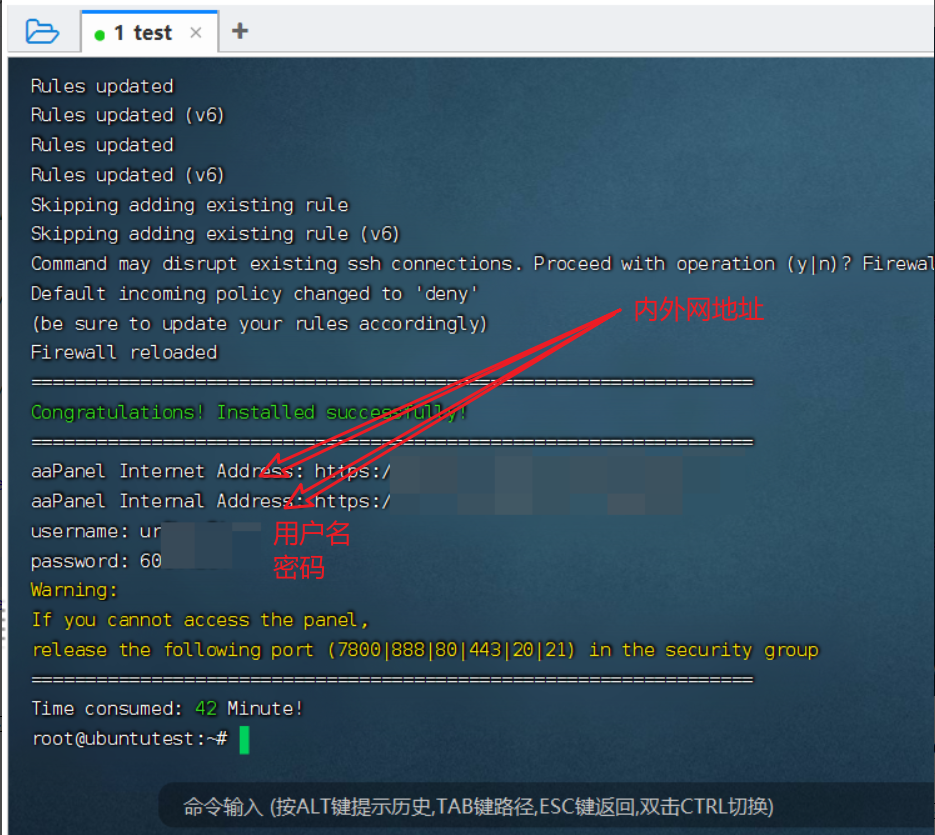
接下来输入你的内外网地址,输入账号密码即可
如果提示这个界面,那就左边的,点绿色的,一键安装即可。

三:安装docker
既然咱们为了简便操作安装了宝塔面板,那咱们就直接一步解决。
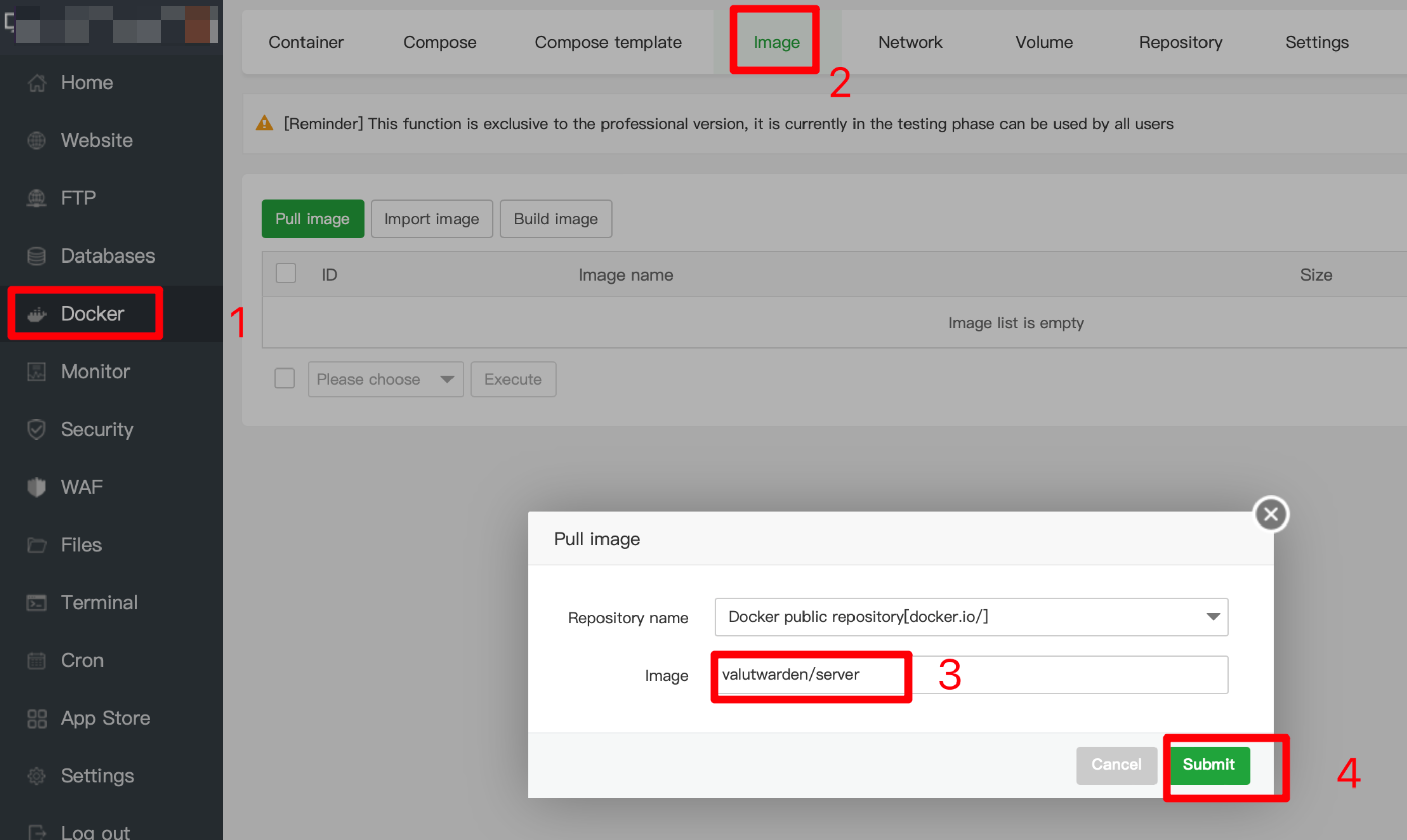
点击docker

提示没有docker,需要安装。点击即可安装

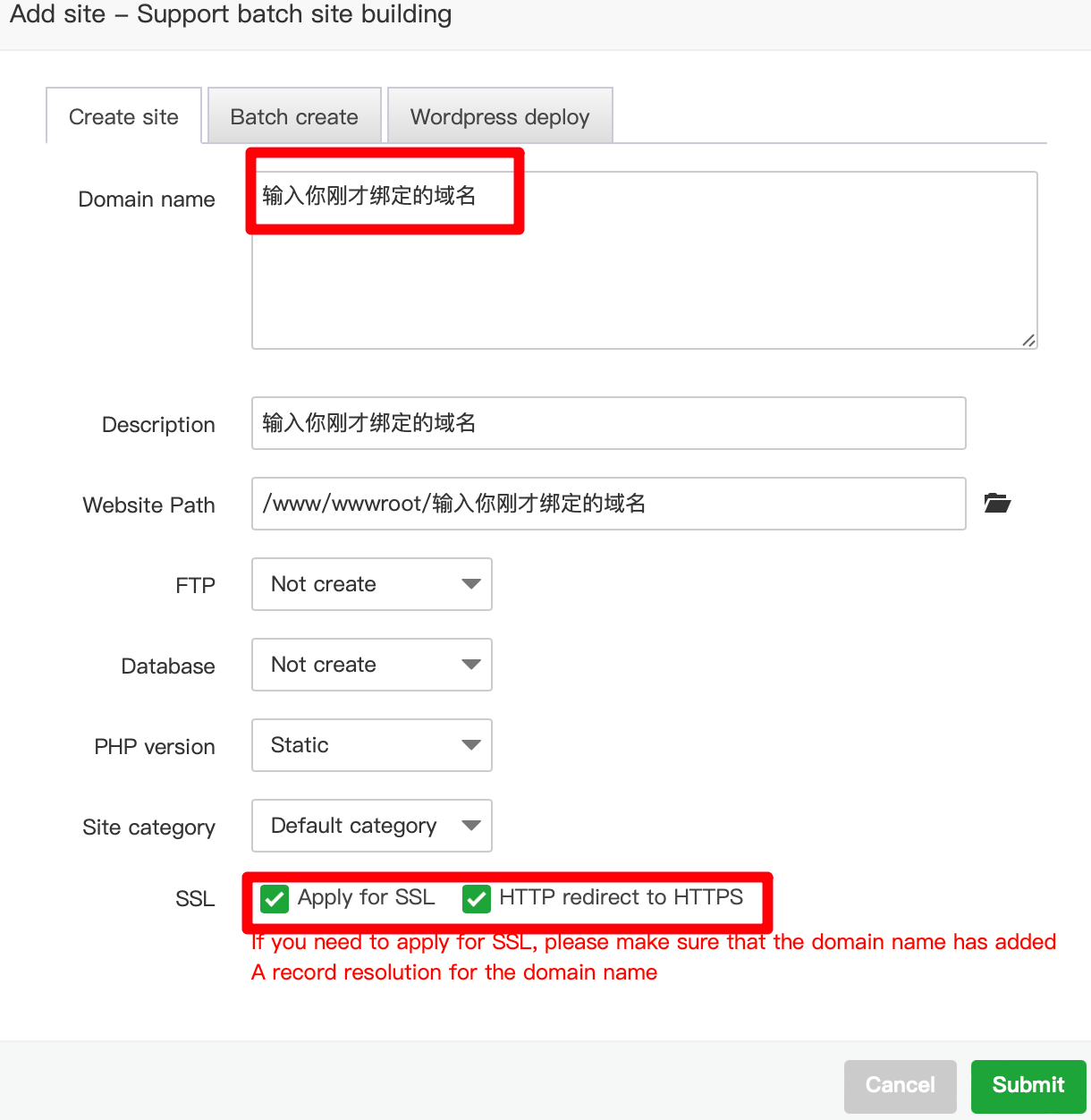
安装完成后,点击website再点击add site

再然后,按照图片的提示输入域名,选择打开ssl打开强制https(不然等下无法访问)。
四:docker 拉取valutwarden/server
按照步骤,在第三步输入 vaultwarden/server再点击提交(submit)。
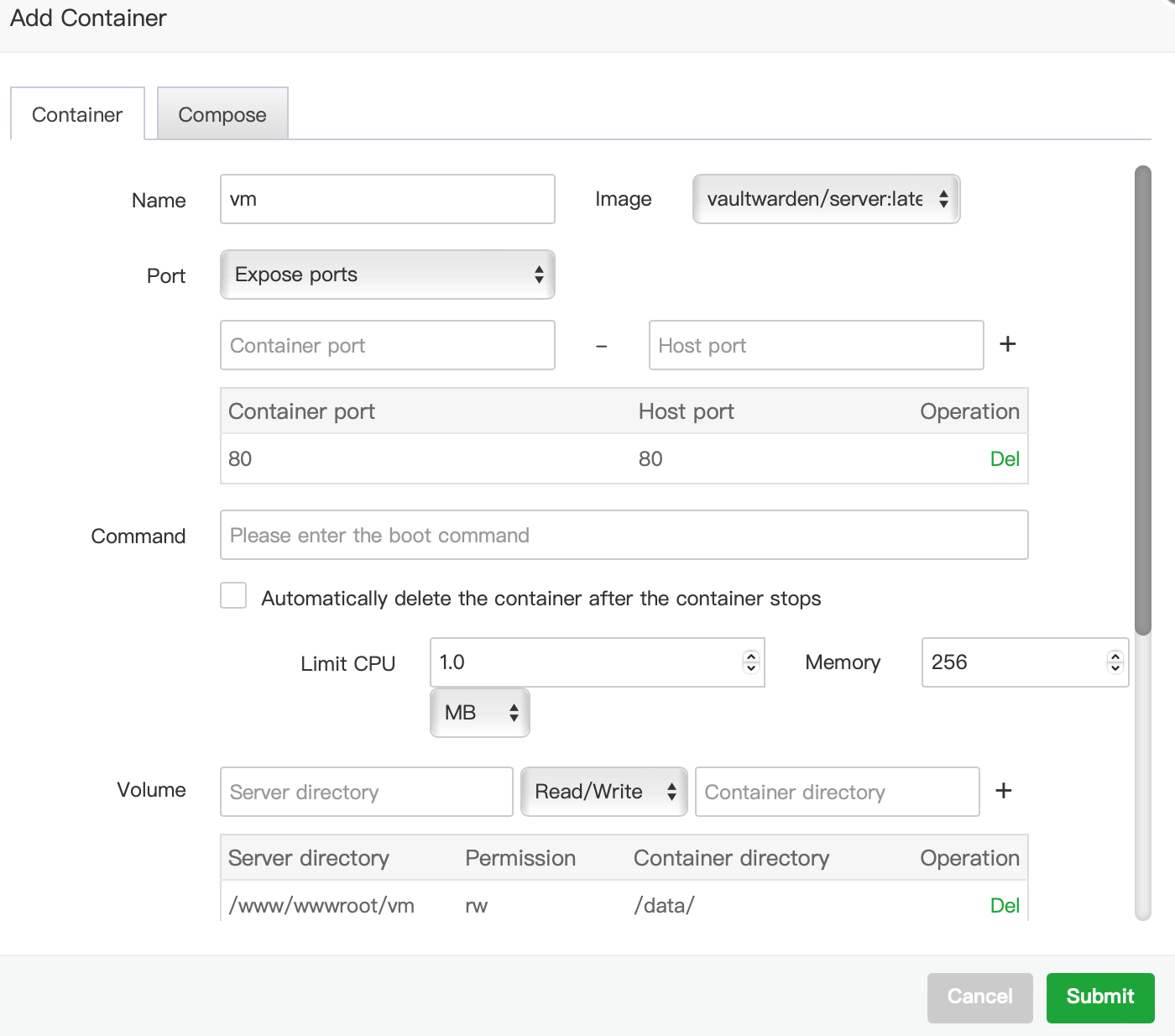
拉取完成后,点击container,再点击add container

根据我的设置填充,
Name写名字,image是你刚下载的镜像,port选择端口,第一个空是docker容器的端口,写80,第二个是服务器的,写88,你也可以随意写一个。
再向下,找到memory写到256MB
volume写/www/wwwroot/vm/是你想要把文件放在哪里,后面是容器文件夹,写上/data/
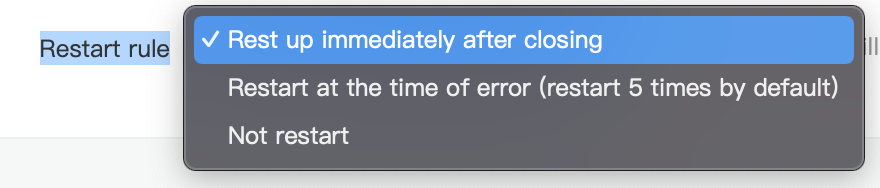
再向后拉,重启规则选择第一个。
出现这个界面就说明搭建完成了。

五:设置网站目录和反代
回到website,点击刚才创建网站的后面conf。
选择site directory,再点击📁文件夹图标,找到刚才docker那里设置的文件目录,再点击后面的save
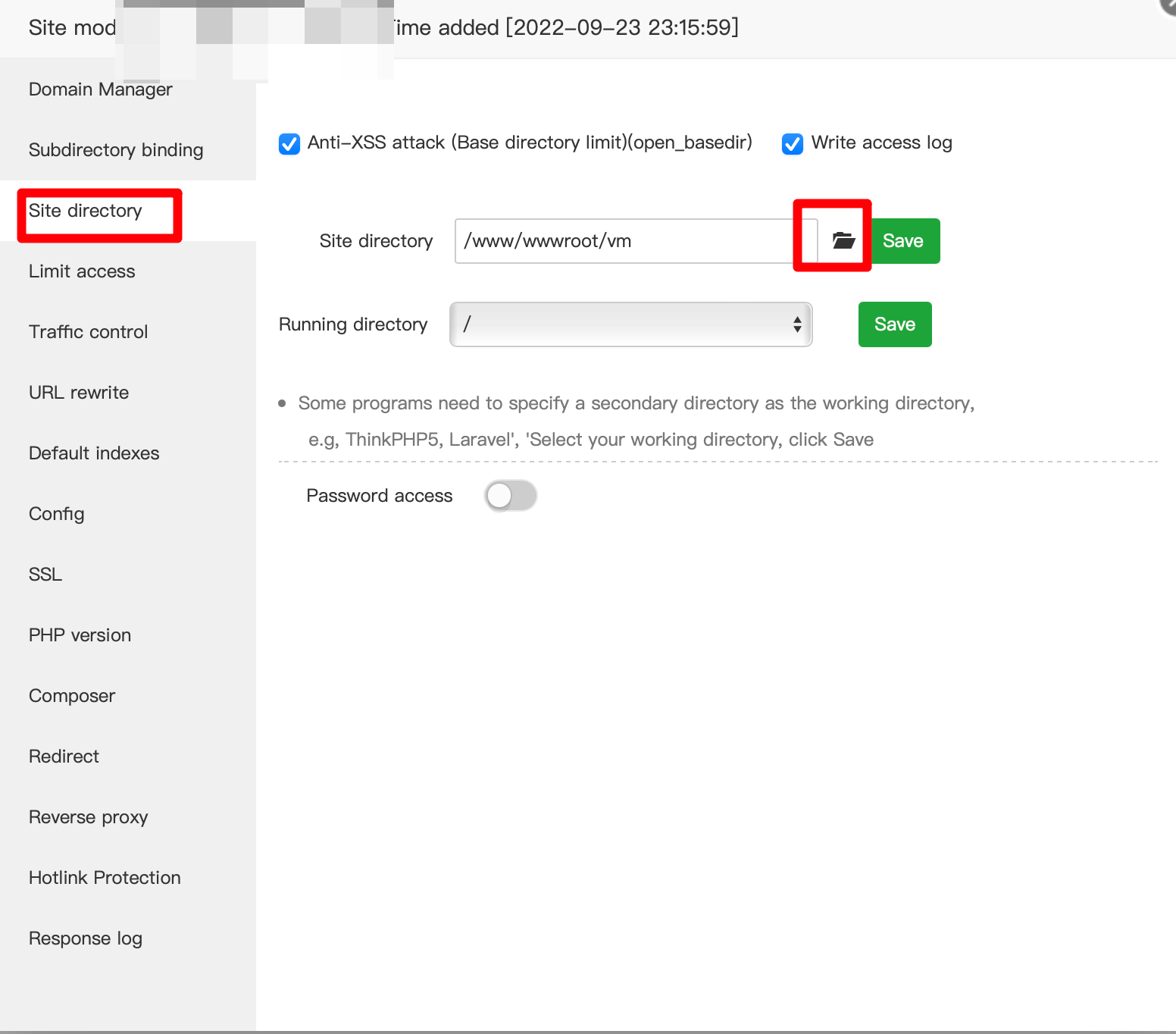
再按照顺序设置反代。
3处我名字设置短了,会报错。应该长一点

六:添加站点SSL
按照顺序一个一个点开即可。

七:访问站点
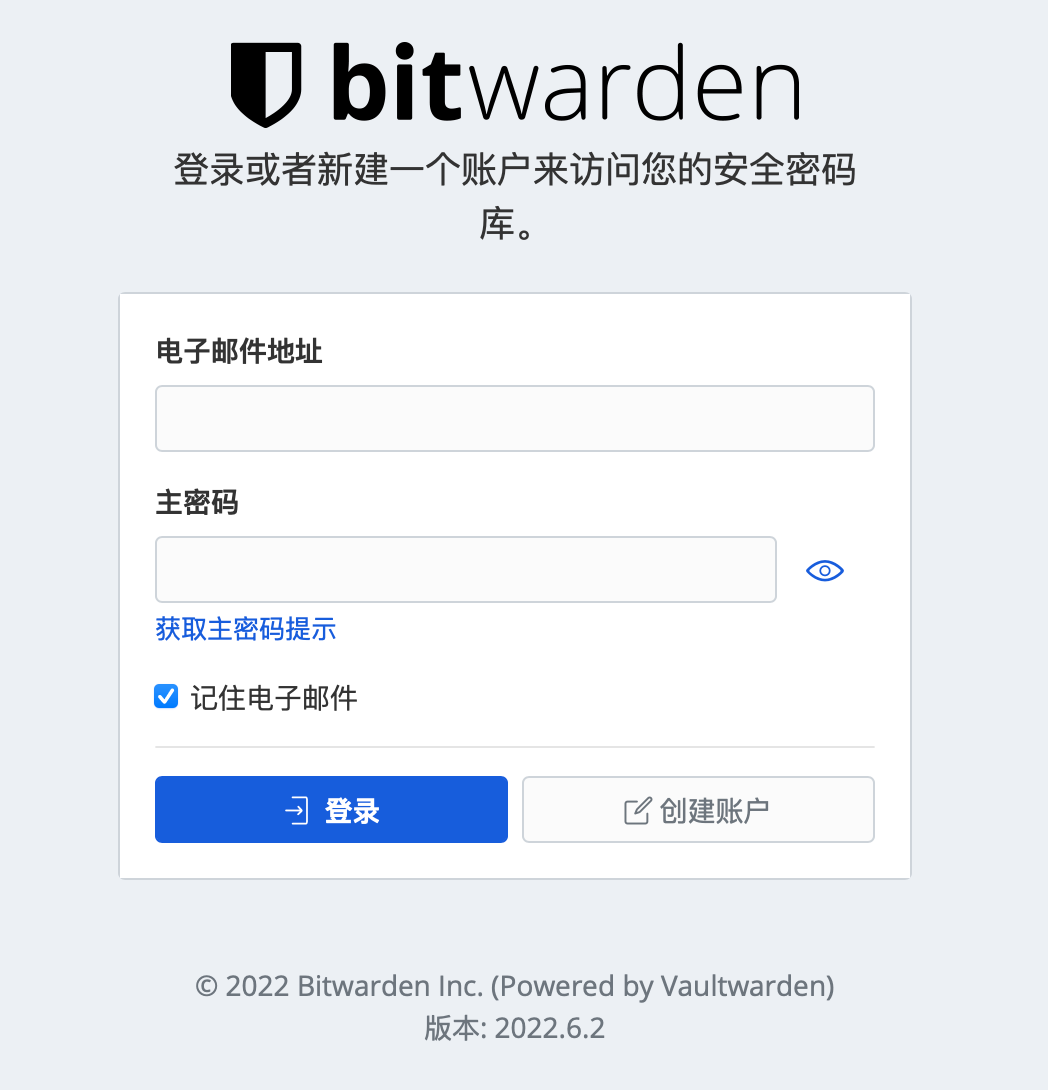
创建账户,输入用户名密码即可登录
八:app登陆
bitwarden提供了特别多的客户端,下载地址
但是所有的应用一定要先改此处的设置,将服务器地址设置成你自己的。


九:取消用户注册
参考此段代码。
docker run -d --name bitwardenrs \

--restart unless-stopped \

-e SIGNUPS_ALLOWED=false \

-e WEBSOCKET_ENABLED=true \

-v /bitwardens:/data/ \

-p 52013:80 \

-p 52014:3012 \

vaultwarden/server:latest
结语
好了,以上就是关于如何搭建bitwarden的全部教程了,如果还有疑问或者不清楚的,欢迎再评论区留言,我会详细帮助你们。我们下期再见。
评论区